5 Cara Mengatasi Komputer Lemot

Komputer lemot/ lambat belum tentu ada kerusakan pada hardware. Ada banyak hal yang menjadi penyebab komputer lebih lambat dibanding saat pertama kali dioperasikan, antara lain disebabkan oleh terlalu banyaknya file-file history didalam komputer yang sebenarnya sudah tidak dibutuhkan lagi.


5 Cara Mengatasi Komputer Lemot

5 Cara Mengatasi Komputer Lemot

Jumlah file-file history tersebut lama kelamaan akan terus bertambah sehingga mengakibatkan performa menurun dan komputer lemot, loading komputer lebih lambat, dan bahkan komputer sering hang saat digunakan.


Untuk mengatasi komputer lemot/ lambat sebenarnya sangat mudah, dan dapat dilakukan oleh siapa saja meski ia kurang menguasai seluk-beluk perawatan komputer, yang terpenting Anda tidak panik terlebih dahulu ketika komputer lemot. Berikut ini 5 Cara Mengatasi Komputer Lemot:
Cara 1: Uninstall Program

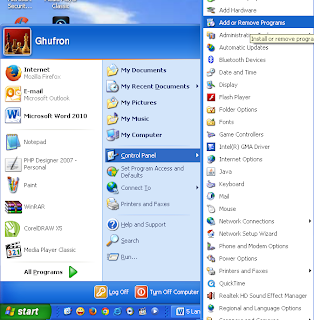
Adakalanya, pada saat-saat tertentu kita menginstall software di komputer kesayangan kita namun sering kali kita lupa untuk meng-uninstallnya setelah program tersebut sudah tidak dibutuhkan lagi. Jika hal ini terus berlanjut, tentunya program-program tersebut akan memenuhi ruang hard disk sehingga performa komputer menurun dan lemot. Nah, cara mengatasi komputer lemot oleh banyaknya program yang terinstall, maka hapuslah program yang sudah tidak dibutuhkan tersebut. Bagi sobat PCkuOnline.com yang belum mengetahui cara uninstall program, ikuti cara dibawah ini:

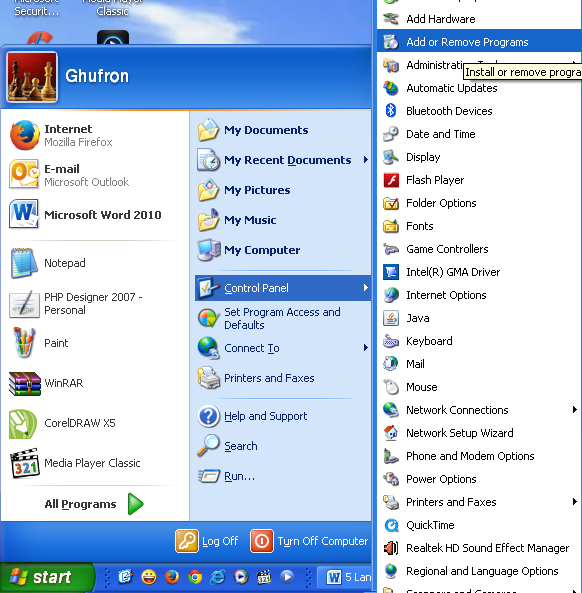
1. Start >> Control Panel >> Add/ Remove Programs

5 Cara Mengatasi Komputer Lemot

2. Setelah Menu Add/ Remove Programs terbuka, cari program yang sudah tidak dibutuhkan dan klik Uninstall untuk menghapusnya.

5 Cara Mengatasi Komputer Lemot

3. Ulangi langkah kedua diatas untuk menghapus program lainnya dikomputer Anda yang sudah tidak dibutuhkan lagi.

Cara 2: Hapus File Temporary dan Yang Tidak Penting

Setiap kali Anda dan membuka halaman sebuah situs di internet, maka komputer akan menyimpan informasi situs tersebut. Tujuannya tidak lain agar ketika Anda mengunjungi situs tersebut untuk yang kedua kalinya, maka situs tersebut akan lebih cepat terbuka dibanding pertama.

Pada dasarnya fitur tersebut sangat bagus, akan tetapi jumlah file-file tersebut semakin lama akan semakin bertambah banyak, yang pada akhirnya dapat membebani kinerja komputer sobat sehingga komputer lemot saat sedang digunakan. Nah, untuk itu hapuslah file-file tersebut agar komputer kesayangan Anda tidak lemot. Adapun cara mengatasi komputer lemot yang disebabkan oleh seringnya browsing diinternet, ikuti cara dibawah ini:
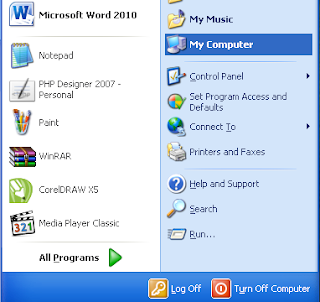
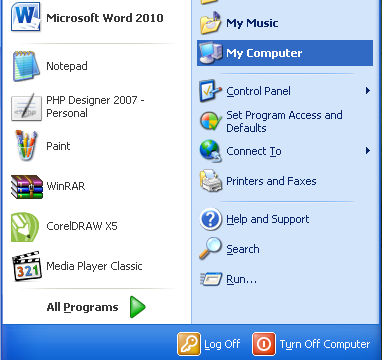
1. Start >> My Computer

5 Cara Mengatasi Komputer Lemot
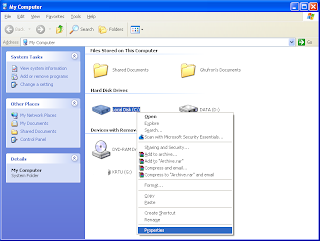
2. Arahkan mouse diatas drive (C:), kemudian klik kanan dan pilih Properties.

5 Cara Mengatasi Komputer Lemot

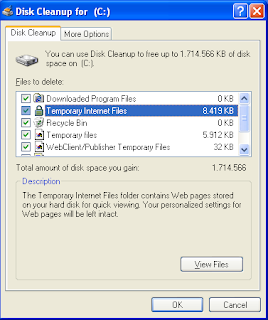
3. Klik tombol Disk Cleanup, maka muncul jendela baru. Beri centang semua nama-nama dibawah menu Files to delete, terkecuali yang tidak diinginkan.

5 Cara Mengatasi Komputer Lemot

4. Tekan OK, dan tunggu hingga proses selesai.

Cara 3: Hapus System Restore

System Restore adalah salah satu fitur yang dimiliki oleh Windows. Fitur System Restore ini akan memonitor serta merekam setiap perubahan yang terjadi pada system komputer Anda secara berkala, kemudian menyimpannya ke dalam hardisk. Ketika terjadi kerusakan pada sistem komputer, maka ia dapat diperbaiki dengan cara mengembalikan hasil rekaman tersebut.

Oleh karena System Restore terus-menerus memantau dan merekam perubahan kemudian menyimpan hasilnya ke dalam hard disk, maka System Restor membutuhkan beberapa ruang hard disk komputer. Semakin lama semakin banyak ruang hard disk yang dibutuhkannya untuk menyimpan hasil rekamannya tersebut sehingga pada akhirnya komputer lemot. Untuk mengatasi komputer lemot yang disebabkan penumpukan file System Restore, maka hapuslah System Restore. Caranya ikuti step-by-step dibawah ini:
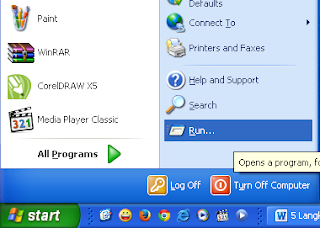
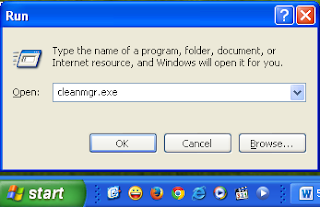
1. Start >> Run

5 Cara Mengatasi Komputer Lemot

5 Cara Mengatasi Komputer Lemot

2. Ketikkan ‘cleanmgr.exe’ tanpa tanda petik kemudian tekan OK. Maka akan muncul kotak Select Drive.
5 Cara Mengatasi Komputer Lemot

3. Pilih salah satu drive yang terinstall dibawah Drives. Dalam hal ini PCkuOnline.com memilih drive (C:). Tekan OK, maka muncul kotak Disck Cleanup for (C:)

5 Cara Mengatasi Komputer Lemot

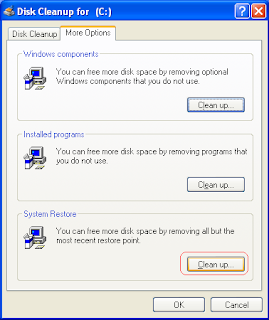
4. Pilih tab More Options kemudian tekan tombol Clean up yang terdapat dibawah System Restore.
5 Cara Mengatasi Komputer Lemot

5. Tekan Yes ketika muncul kotak konfirmasi.

Cara 4: Defrag

Setiap data yang ada didalam komputer ditulis dan disimpan didalam blok-blok hard disk. Seiring berjalannya waktu, penambahan dan penghapusan file terus terjadi. Ketika file tidak dapat disimpan didalam blok yang berdekatan, maka ia akan tersimpan ke dalam beberapa blok yang saling berjauhan sehingga komputer akan terlebih dahulu mengumpulkan data tersebut ketika diakses, akibatnya komputer lemot.

Untuk mengatasi komputer lemot yang disebabkan oleh kasus seperti ini, Windows memiliki tool khusus yang disebut Disk Defragmenter. Adapun cara untuk memperbaikinya, silahkan ikuti langkah berikut:

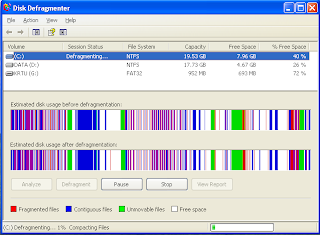
1. Start >> All Programs >> Accessories >> System Tools >> Disk Defragmenter.

5 Cara Mengatasi Komputer Lemot

2. Pilih drive yang akan di defragment. Dalam kasus ini PCkuOnline.com memilih drive (C:).
3. Klik tombol Defragment untuk memulai proses.

5 Cara Mengatasi Komputer Lemot

4. Tunggu hinngga proses defragment selesai.
TIP: Proses defragmenting memakan waktu lama, sebaiknya dilakukan ketika komputer tidak sedang digunakan.

Cara 5: Scan Komputer Dengan Antivirus

Komputer lemot banyak penyebabnya. Selain yang telah disebutkan diatas, juga bisa diakibatkan oleh suatu virus, spyware, dan sebagainya. Oleh karena itu, ketika komputer lemot dan tidak semestinya, cobalah scan komputer menggunakan salah satu antivirus terbaik ini. Pastikan komputer terbebas/ bersih dari virus, spyware, trojan, dan lain sebagainya.

Pada akhirnya, penyebab komputer lemot tentunya tidak hanya disebabkan oleh file temporary, system restore, virus, dan lain sebagainya yang telah disebutkan diatas, begitu pula cara mengatasinya. Jika memang Anda telah menggunakan komputer sejak lama, maka ada kemungkinan kerusakan terjadi pada hardware/ komponen. Untuk mengatasi komputer lemot semacam ini, sebaiknya Anda mengganti komponen tersebut dengan yang baru, bila perlu beli komputer terbaru agar kegiatan komputasi Anda lebih nyaman.

catatan: Tutorial diatas menggunakan windows xp
Demikian 5 Cara Mengatasi Komputer Lemot. Mohon maaf atas kekurangannya, terimakasih atas kunjungannya, dan semoga bermanfaat

Mengatasi PC Overheat/ Panas Berlebih

PC mengeluarkan panas saat digunakan itu wajar, namun apabila sampai PC mengeluarkan panas berlebih, maka itu sangat membahayakan. Panas berlebih/ overheat dapat menyebabkan kerusakan pada komponen-komponen PC, terutama yang berdekatan dengan sumber panas tersebut. Setidaknya jika hal itu dibiarkan, maka usia pakai PC akan lebih pendek dari yang semestinya. Ada pun komponen yang biasa mengeluarkan panas pada PC yaitu diantaranya processor, VGA dan memori utama.


Cara Mengecek/ Memeriksa Suhu PC Tanpa Software Tambahan

Untuk dapat mengecek suhu PC/ komputer tanpa menggunakan software tambahan dapat dilakukan melalui sistem BIOS. Caranya yaitu terlebih dahulu me-restart PC/ komputer kemudian ketika sistem sedang boot menekan tombol tertentu di keyboard, tergantung merk serta tipe motherboard yang digunakan, namun pada umumnya ialah tombol Del/ Delete.

Penyebab PC Overheat/ Panas Berlebih

Penyebab Serta Cara Mengatasi PC Overheat/ Panas Berlebih
Tampak kotoran menumpuk menutupi CPU cooling fan
Ada banyak hal yang bisa menyebabkan PC overheat/ panas berlebih, namun yang paling umum ialah disebabkan oleh speed cooling fan yang sudah menurun, kebersihan dan penggunaan. Penumpukan debu pada komponen PC dapat menyebabkan sirkulasi udara terhambat. Menggunakan PC dalam waktu lama, atau PC digunakan untuk menjalankan program yang berat, misalnya untuk bermain game – juga dapat menyebabkan panas berlebih.

Selain faktor yang telah disebutkan diatas, juga PC panas dapat disebabkan oleh terjadinya kebocoran arus pada power supply (PS) sehingga arus listrik yang masuk ke motherboard serta ke komponen-komponen PC lainnya lebih besar dari yang semestinya.

Tip Mengatasi PC Overheat/ Panas Berlebih

Langkah 1: Bersihkan debu yang menempel pada casing, baik yang terdapat dibagian luar maupun dibagian dalam casing. Juga debu yang menempel pada komponen PC seperti processor, fan, power supply, dan yang lainnya. Pastikan tidak ada lubang ventilasi yang tertutup debu. Gunakan kuas untuk membersihkannya.
Langkah 2: Periksa semua cooling fan yang terdapat didalam PC, terutama CPU cooling fan. Pastikan semuanya hidup dan berputar normal. Apabila ada salah satu cooling fan yang mati atau putarannya sudah menurun, segera menggantinya dengan fan yang baru. Harga cooling fan ditoko komputer berkisar antara Rp 7,000 – Rp 60,000.
Langkah 3: Periksa semua heatsink yang terdapat didalam PC, terutama heatsink processor. Pastikan semuanya terpasang dengan benar dan tidak miring. Bila perlu, periksa pasta dibalik heatsink. Apabila tampak kering, tambahkan pasta baru. Harga pasta ditoko komputer sekitar Rp 25,000-an, bisa dipakai untuk beberapa kali.
Langkah 4: Jika PC akan digunakan dalam waktu lama, misalnya 12 jam non-stop, atau PC akan digunakan untuk menjalankan program-program berat, maka sebaiknya penutup casing dibiarkan terbuka. Dengan demikian, sirkulasi udara didalam casing PC akan lebih maksimal.
Langkah 5: Jika didalam PC terdapat lebih dari satu hard disk, maka sebaiknya jangan letakkan keduanya ditempat yang saling berdekatan. Letakkan keduanya agak berjauhan antara satu sama lain. Misalnya, yang satu diletakkan dibagian bawah casing, sedangkan yang satunya lagi dibagian diatas.
Langkah 6: Jangan menjalankan program secara bersamaan, karena hal ini akan membuat CPU serta komponen lainnya bekerja lebih keras lagi sehingga mengeluarkan panas berlebih/ overheating. Buka satu program yang akan digunakan dan segera tutup setelahnya, baru kemudian buka program selanjutnya secara bergantian.
Langkah 7: Semua data file yang tersimpan di hard disk disimpan ke dalam beberapa blok yang saling berdekatan. Seiring berjalannya waktu, terjadi penambahan, perubahan dan penghapusan didalam hard disk sehingga diantara blok-blok tersebut ada yang sudah terisi, juga ada yang masih kosong, dan akibatnya data file baru akan disimpan ke dalam beberapa blok yang saling berjauhan. Setiap kali file akan dibuka, maka sistem akan terlebih dahulu mengumpulkan semua data file tersebut sehingga prosesnya akan lebih lama, sistem akan bekerja lebih keras sehingga dapat menyebabkan PC overheat. Jika hal ini terjadi, maka Windows telah menyediakan tool khusus bernama Disk Defragmenter untuk mengatur ulang data file yang tersimpan didalam hard disk.

Berikut ini langkah-langkah menata ulang data file di Windows XP dengan menggunakan Disk Defragmenter:

  • Start >> All Programs >> Acessories >> System Tools >> Disk Defragmenter

Penyebab Serta Cara Mengatasi PC Overheat/ Panas Berlebih

  • Pilih dan sorot hard disk yang akan di tata ulang, kemudian tekan tombol Analyze. Tunggu hingga proses selesai.


Penyebab Serta Cara Mengatasi PC Overheat/ Panas Berlebih

  • Jika pada kotak dialog muncul tulisan “You should defragment this volume”, maka itu artinya diperlukan disk defragment.


Penyebab Serta Cara Mengatasi PC Overheat/ Panas Berlebih

  • Klik tombol Defragment dan tunggu hingga proses defragment selesai. Proses ini memakan waktu hingga empat jam, tergantung kapasitas hard disk itu sendiri. Oleh karena itu, lakukan disk defragment ketika PC tidak sedang diperlukan.

Mungkin sampai disini penyebab serta cara mengatasi PC overheating/ panas berlebih yang dapat disampaikan pada tulisan kali ini. Mudah-mudaha dilain kesempatan PCkuOnline dapat mengulas masalah-masalah seputar komputer/ PC lebih dalam lagi.

Sumber

Memperbaiki Komputer Restart Sendiri

Masalah komputer sering terjadi secara tidak terduga saat komputer sedang digunakan, misalnya tiba-tiba komputer tidak mau booting saat hendak digunakan, atau justru komputer error saat sedang digunakan, seperti komputer hang atau komputer restart sendiri tanpa sebab yang jelas. Untuk itu, betapa pentingnya Anda kursus teknisi laptop dan belajar memperbaiki komputer. Maksudnya tidak lain agar apa bila suatu saat komputer Anda tiba-tiba error, maka Anda dapat memperbaikinya sendiri dirumah.


Penyebab Serta Cara Memperbaiki Komputer Restart Sendiri

Penyebab Serta Cara Mudah Memperbaiki Komputer Restart Sendiri

Penyebab Komputer Restart Sendiri

Masalah komputer restart sendiri dapat disebabkan oleh banyak hal. Bisa disebabkan oleh system error, bisa juga disebabkan oleh kerusakan pada salah satu hardware.

Berikut ini beberapa hal yang dapat menyebabkan komputer restart sendiri, hang, dan komputer tidak mau booting, serta cara memperbaikinya :

1 # Komputer Restart Sendiri Akibat Kabel Tidak Sinkron

Untuk mengetahui penyebab komputer restart sendiri, sebaiknya Anda memulai pengecekan dari hal yang paling mudah terlebih dahulu. Bisa jadi komputer sering restart sendiri hanya karena ada salah satu/ beberapa kabel yang kurang kencang. Biasanya kabel yang paling sering bermasalah di komputer yaitu kabel SATA/ IDE. Pastikan semua kabel-kabel komputer terpasang dengan erat, serta tidak ada sesuatu yang menghalanginya.

2 # Komputer Restart Sendiri Akibat Overheat

Komputer restart sendiri dapat disebabkan oleh karena komputer mengalami panas yang berlebihan/ overheat. Selain mengakibatkan komputer restart sendiri, overheat juga dapat menyebabkan komputer hang. Untuk mengetahui apakah komputer overheat atau tidak, Anda dapat melihatnya dipanel BIOS. Sedangkan overheat sendiri dapat disebabkan oleh banyak hal, salah satunya ialah :

  1. Kotoran/ debu
  2. Cooling fan lemah/ mati
  3. Penggunaan yang terlalu lama

3 # Komputer Restart Sendiri Akibat Bad Sector

Komputer restart sendiri dapat pula disebabkan oleh karena adanya bad sector di dalam hardisk sehingga system komputer tidak dapat berjalan secara maksimal yang pada akhirnya membuat komputer restart sendiri, atau bisa juga mengakibatkan komputer hang. Adapun bad sector salah satunya dapat terbentuk akibat komputer pernah mati mendadak tanpa shutdown sebelumnya, misalnya karena mati lampu atau tegangan listrik menurun. Adapun untuk dapat mengatasi masalah komputer restart sendiri akibat bad sector, perlu dilakukan scan disk dan kemudian dilakukan defragmenting.

4 # Komputer Restart Sendiri Akibat Power Supply Lemah

Power Supply Unit (PSU) adalah rangkaian elektronika yang berfungsi sebagai sumber daya listrik untuk perangkat lainnya yang terdapat pada system komputer seperti RAM, VGA, hard disk, serta untuk perangkat lainnya. Secara normal, power supply akan menyalurkan daya listrik sesuai dengan daya yang dibutuhkan oleh masing-masing komponen yang terdapat didalam komputer. Akan tetapi, apabila power supply lemah/ rusak, maka ia tidak dapat menyalurkan daya listrik yang cukup untuk komponen tersebut. Akibatnya komputer restart sendiri, hang, atau bahkan komputer tidak mau booting sama sekali.

Power supply yang telah melemah/ drop sebaiknya diganti dengan yang baru. Namun begitu, Anda masih dapat memperbaikinya apa bila ternyata hanya ada beberapa komponen power supply saja yang mengalami kerusakan, misalnya kerusakan hanya ditemukan pada salah satu/ beberapa kapasitor atau dioda. Dengan demikian, Anda dapat menghemat uang karena baik harga kapasitor maupun dioda jauh lebih murah ketimbang harga Power Suppy Unit (PSU).

5 # Komputer Restart Sendiri Akibat RAM Putus

Komputer restart sendiri dapat juga disebabkan oleh karena ada salah satu RAM (Random Access Memori) yang putus. Bisa juga akibat kaki-kaki RAM kotor atau tidak terpasang dengan benar pada slotnya di motherboard. RAM putus atau tidak terpasang dengan benar pada umumnya akan ditandai dengan blue screen serta ada peringatan Dump Memory saat komputer startup, bahkan bisa jadi malah komputer hang atau komputer tidak mau booting sama sekali.

Mengatasi masalah komputer restart sendiri akibat RAM sangat mudah, yaitu dengan cara membersihkan kaki-kaki RAM dengan kain yang telah diberi cairan pembersih logam seperti Braso. Dan apa bila komputer masih tetap sering restart dengan sendirinya meski kaki-kaki RAM slot pada motherboard telah dibersihkan, maka kemungkinan besar RAM benar-benar putus dan harus diganti dengan yang baru.

6 # Komputer Restart Sendiri Akibat VGA Card Rusak

Selain karena RAM putus, sering pula komputer restart sendiri akibat VGA (Video Graphics Array) rusak. Sama halnya dengan RAM, kerusakan pada VGA card biasanya ditandai dengan blue screen atau komputer hang secara tiba-tiba. Sepengetahuan saya, sering dijumpai pula bahwa VGA card trouble akibat ada beberapa kapasitor yang telah lemah/ aus atau menggelembung. Jika demikian, maka VGA card masih dapat diperbaiki dengan mengganti sebagian/ keseluruhan kapasitor yang terdapat pada VGA.

7 # Komputer Restart Sendiri Akibat Motherboard Rusak

Motherboard rusak bisa menjadi penyebab komputer restart sendiri. Akan tetapi Anda jangan terburu-buru menggantinya dengan motherboard yang baru, karena sering ditemukan kerusakan motherboard yang masih dapat diperbaiki. Tidak jarang pula masalah komputer restart sendiri hanya dikarenakan ada beberapa kapasitor di motherboard yang telah melemah/ aus atau menggelembung, sama halnya seperti yang terjadi pada kapasitor yang terdapat di VGA card. Coba Anda ganti semua kapasitor yang terdapat di motherboad sesuai dengan spesifikasinya masing-masing.

Selain yang telah disebutkan diatas, masih banyak kerusakan yang dapat mengakibatkan komputer sering restart sendiri. Akan tetapi saya mohon maaf karena keterbatasan waktu, sehingga saya baru dapat menyertakan beberapa penyebab serta cara mengatasi komputer restart sendiri yang paling sering dijumpai. Insya Allah ke depannya saya akan membahasnya dengan lebih lengkap lagi.

Semoga Bermanfaat

Cara Memperbaiki Komputer Tidak Mau Booting

Ketika Anda hendak bekerja dengan komputer Anda, tiba-tiba komputer tidak mau booting sama sekali. Padahal sesuatu yang akan Anda kerjakan di komputer tersebut merupakan hal yang sangat penting dan mendesak sekali. Tentu saja masalah semacam ini akan membuat Anda gusar dan marah. Namun begitu, ada baiknya jika Anda tidak terburu-buru menganggap komputer tersebut rusak dan membawanya ke tukang service komputer langganan.


Cara Mudah Memperbaiki Komputer Tidak Mau Booting

Cara Mudah Memperbaiki Komputer Tidak Mau Booting

Ada banyak hal yang dapat menyebabkan komputer tidak mau booting, dan sering dijumpai masalah semacam itu bukan disebabkan oleh karena ada kerusakan pada salah satu hardware, melainkan hanya karena ada salah satu komponen yang kurang kencang. Oleh karena itu, ada baiknya jika Anda mencoba mengenali gejala yang ditimbulkan saat komputer Anda tersebut dihidupkan. Siapa tahu Anda dapat memperbaiki komputer yang bermasalah tersebut tanpa harus membawanya ke tukang service komputer. Dengan demikian, Anda dapat menghemat uang dan waktu Anda, dan tentunya menambah ilmu juga.

Nah, untuk dapat memperbaiki komputer tidak mau booting, coba Anda kenali gejala berikut:

1 # Beep pendek satu kali pertanda bahwa komputer Anda normal dan layak digunakan. Itu artinya, komputer Anda tidak perlu perbaikan. Jika komputer Anda mau booting akan tetapi kemudian komputer kembali restart dengan sendirinya, maka itu lain lagi permasalahannya. 
2# Beep panjang satu kali pertanda ada masalah pada salah satu/ beberapa RAM (Random Access Memory). Untuk memperbaikinya, buka penutup kesing dibagian samping kemudian periksa semua RAM yang ada. Kencangkan RAM secara perlahan dengan menekan kedua ujung RAM dengan dua jari tangan Anda. 
3# Beep panjang sekali disusul beep pendek tiga kali pertanda ada masalah pada VGA (Video Graphics Accelerator) card. Hal ini bisa diakibatkan oleh karena ada kerusakan pada VGA, atau hanya karena VGA card terpasang tidak begitu kencang. Untuk memperbaikinya, coba Anda copot VGA card tersebut dari slotnya dan bersihkan bagian konektor, kemudian pasang kembali seperti semula. Apabila masalah komputer tidak mau booting masih tetap terjadi dengan gejala beep yang sama, maka dapat disimpulkan VGA card Anda benar-benar rusak dan perlu diganti dengan VGA card yang baru.

Sekian dulu cara mudah memperbaiki komputer tidak mau booting dilihat dari gejala yang ditimbulkan. Jika Ada pertanyaan seputar permasalahan komputer, jangan sungkan untuk bertanya melalui kotak komentar yang telah disediakan dibagian akhir tulisan. Jangan lupa, bagikan tips memperbaiki komputer tidak mau booting ini ke teman yang lain.

Semoga bermanfaat.

Memperbaiki Invalid IMEI pada Android


IMEI (International Mobile Station Equipment Identity) adalah 15 digit angka yang terdapat di balik baterai HP atau sama dengan nomer di dus book HP. Invalid IMEI biasanya terjadi pada Android yang mengalami kesalahan saat mem-flash ataupun kesalahan yang terjadi saat melakukan wipe (factory reset) melalui TWRP / CWM, meskipun secara spesifik kesalahan yang terjadi tidak teridentifikasi sejak dini. Hal ini sangat beragam efeknya, mulai dari hilangnya sinyal atau jaringan pada seluler yang Anda pakai khususnya Android sehingga tidak dapat melakukan SMS maupun DIAL via GSM, ada juga sinyal dan jaringan tetap terdeteksi namun Android mengidentifikasi invalid IMEI sehingga tidak dapat koneksi ke internet.


Ada beberapa metode untuk mengembalikan IMEI yang invalid dengan menggunakan software dan APK namun jarang ada yang berhasil, mulai dari injeksi IMEI dengan ADB, Terminal Emulator, MTK Droid & Tool, Factory Reset lewat system, copas IMEI di Root Explore, dan lain sebagainya.

Kejadian ini pernah saya alami dan berbagai cara sudah Saya lakukan namun tetap saja nihil dan IMEI menjadi invalid lagi, hanya ada satu cara yang menurut Saya paling manjur mengembalikan IMEI untuk Android berbasis MTK biasanya MT65xxx, ikuti langkah2 berikut :

1. Syarat Android sudah di root.
2. masuk MTK Engineering (EngineeringMode) dengan cara dial *#*#3646633#*#*


NB: Apabila tidak dapat masuk, instal dulu MTK Engineering.Apk bisa download disini.


3. Setelah masuk pada MTK Engineering (EngineeringMode) pilih "connectivity"
4. kemudian pilih "CDS Information"
5. selanjutnya pilih "Radio Information" (menu untuk mengisi IMEI)


6. berikutnya pilih "SIM 1/ Phone1" akan muncul AT+EMGR=1,7,"ISI NOMER IMEI DISINI" 
7. kemudian "Send AT Command"
8. lakukan pada "SIM 2 / Phone2" akan muncul AT+EMGR=1,10,"ISI NOMER IMEI DISINI"
9. kemudian "Send AT Command"
NB: perhatikan "kutip dua" pada setiap HP berbeda tanda.

10. Reboot/Restart Hp.
11. cek IMEI dengan cara dial *#06#
 Semoga Bermanfaat....
Like us on Facebook
Follow us on Twitter
Recommend us on Google Plus
Subscribe me on RSS